Quanto segue è stato trattato da me in un topic del forum http://www.3dsmile.it tramite corrispondenza elettronica con un utente, Roberto, che chiedeva un aiuto in particolare rivolto all'editazione di famiglie in Revit. Appena ho avuto tempo ho realizzato un cappello introduttivo per inquadrare il problema e, su richiesta di Roberto, sono andato invece un pò più verso l'operatività delle operazioni da svolgere. In particolare ci siamo concetrati sulla realizzazione di una porta a due ante, serviva a Roberto e aveva tentato il metodo "all'italiana", cioè quello di andare a modficiare qualcosa di esistente, ma una volta aperta la famiglia di partenza più prossima a ciò che voleva, si è dovuto fermare per cercare di capirne il funzionamento. Io ci provo. Per brevità e per "stile letterario" riporto direttamente le mie risposte.
"Ciao Roberto! premetto che il tuo spirito è quello giusto, e che va benissimo che ficchi il naso in famiglie preconfezionate per capire come sono fatte, ma il metodo "all'italiana" del modificare ad hoc l'esistente non è sempre fruttifero.Allora le famiglie sono l'aspetto BIM della cosa: sono oggetti che puoi inserire nel modello, la loro rappresentazione nelle viste è legata alla loro categoria di appartenenza e, cosa molto importante, alle famiglie è possibile assegnare dei parametri che ne governino le proprietà, e con questo non intendo solo quelle geometriche.Avrai certamente notato che la barra di progettazione cambia nell'editor famiglie, questo per farti capire che l'argomento su cui ti stai affacciando è molto vasto...Dunque, devi sapere che una famiglia di porta (come molti altri oggetti) puuò essere composta di molte parti alcune 2D e altre in 3D, visto che sei alle prime armi io ti consiglio un approccio "orizzontale":in particolare per fare in fretta ciò che ti serve potresti usare solamente il 2D come base per poi ricavare la terza dimensione.Bada però che la vera forza del BIM è proprio il modello 3D, e la possibilità di gestire oggetti parametrici quindi cerca da subito di applicare un pò di attenzione e con poco sforzo avrai ciò che ti serve.Dal menù a discesa Impostazioni>Tipi di famiglia troverai una finestra di dialogo che ti permette di controllare i parametri della famiglia: ce ne sono alcuni fissi, altri li puoi aggiungere a piacere.I parametri sono di diverso tipo a seconda della proprietà che devono andare a comandare, oppure dipendono dal tipo di input che l'utente può inserire (es.untesto, o un numero intero, che è diverso da un numero inteso come un numero reale, floating point, hai presente? va beh non è difficile).Questi parametri sono quelli che ritrovi nella finestra delle proprietà dell'oggetto, è doveroso ora fare una precisazione importantissima, magari inutile: ogni oggetto presente è un' ISTANZA di un qualche TIPO di famiglia, e questo si rilfette sui parametri che stai creando.Se il parametro è di tipo ISTANZA, una sua variazione influenza solo e soltanto l'oggetto specifico sul quale si opera, mentre se il parametro è di tipo TIPO, una sua variazione si rifletterà in tutte le istanze del progetto, presenti e future e anche retroattivamente...Tornando alla tua porta, setta i parametri che definiscono l'apertura in modo che si adatti a ciò che devi rappresentare... il fatto che si possa cambiare l'apertura agendo sui parametri ti deve far pensare: da qualche parte nel file c'è scritto che se tu cambi quel parametro, l'apertura lo segue! il concetto è che qualcuno prima di te ha impostato questa "regola" e il bello è che non ha utilizzato dei linguaggi di programmazione per farlo ma semplicemente i piani di riferimento e i lucchetti... questa è una vera rivoluzione.  Disegnati la porta come in un CAD usando le linee di simbolo (per la differenza da quelle di modello ti rimando a una discussione su www.3dsmile.it che ha sviscerato il problema in profondità), una volta terminato seleziona una riga e vedrai che sulla barra delle opzioni compare un tasto visibilità: queto ti permette di definire il livello di dettaglio a cui far vedere quella specifica linea, anche questo è molto BIM.Anche le linee 2D sono parametriche e quindi puoi vincolarle ai piani di riferimento ecc...Quando sarà completo, dovrai per forza affrontare la modellazione 3D: puoi fare tutto brutalmente in quella stessa famiglia(
  ) oppure nidificare con altre famiglie i tuoi oggetti (
  ), e magari utilizzare il trucchetto del livello di dettaglio anche per gli oggetti nidificati.""
Ehilà!
si mi ricordo di aver aperto una "porta" che dà su un ambiente vastissimo che è quello della creazione di famiglie... :)
beh per cominciare io partireri da qualcosa di più semplice di una porta, perchè come diceva Gjiom, è un pò rognosa da trattare all'inizio: ci sono troppi parametri per un primo approccio.
Sull'operatività: innanzitutto quando editi una famiglia entri nell'EDITOR delle FAMIGLIE, cioè un ambiente molto simile a quello di Revit per i progetti, ma dove ci sono attivati di volta in volta dei comandi e delle opzioni diverse, in funzione di ciò che stai realizzando, e come aiuto, il programma ti permette di utilizzare solo comandi che poi non genereranno errori di definizione dell'oggetto per poterlo maneggiare correttamente (o almeno queste sono le intenzioni).
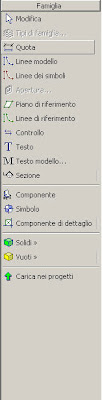
Quindi le viste che hai sono del tutto simili a quelle del browser di progetto e le puoi usare per meglio definire l'oggetto in tutte le sue parti. La priorità di dove operare la decidi tu di volta in volta: nel caso della porta supponi di conoscere bene l'ingombro in pianta e di avere necessità che sia rappresentata la battuta in un certo modo, allora cominci dalla pianta del livello di riferimento...quando hai fatto, controlli che ciò che hai inserito (di solido) abbia le altezze giuste da una vista di prospetto (che nell'editor si chiamano anteriore, indietro, destra e sinistra, o lato posizione o ancora esterno/interno...), oppure da una vista 3D.
Proprio come un qualsiasi progetto in Revit.
Adesso veniamo alle misure impostate, quelle che vedi sono dei vincoli parametrici alla geometria dell'oggetto, cioè sono delle quote a cui è stato associato un nome, che regolano una dimensione precisa dell'oggetto.
Quando sei nell'editor di famiglie e tracci una quota, se la selezioni, ti spunta nella barra delle opzioni un menù a discesa che si chiama testo etichetta: puoi aggiungere così un parametro all'oggetto.
Visto che è una quota, Revit sa che il parametro regola una lunghezza e quindi non ti è dato di modificare la natura del parametro, ma solo definire il nome, il raggruppamento (altro, dimensioni, csotruzione ecc..) e la tipologia ( se di istanza o tipo).
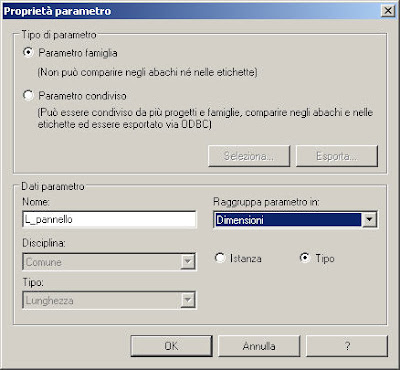
Poi i parametri possono essere interni alla famiglia oppure condivisi (i due radio-button in alto), ma per il momento lascia stare su parametri interni.
Ok, sul nome ci sei, è una stringa di testo che ti serve per identificare un certo valore, ma fai molta attenzione: Revit fa distinzione tra lettere maiuscole e lettere minuscole (infatti puoi combinare dei parametri tra loro attraverso il nome, ma deve essere esattamente come l'hai scritto al momento della definizione).
Veniamo al raggruppamento, avrai certamente notato che quando clicchi sulle proprietà di un oggetto in revit esce una finestra divisa in settori con un titoletto (ad esempio dimensioni, costruzione ecc...), beh quello è il raggruppamento, è molto utile essere ordinati e utilizzare bene questo campo permette di velocizzare poi le modifiche perchè si trovano i parametri interessanti nei settori giusti.
La differenza tra istanza e tipo non te la sto a spiegare, solo però voglio farti notare che se vuoi creare un parametro che è risultato di qualche operazione di combinazione di altri parametri, questo deve essere necessariamente di istanza.
Quindi avrai già capito che è possibile definire i parametri a priori, indipendentemente dalle quote, e che è possibile combinarli tramite FORMULE, che comprendono anche operatori logici ( in inglese if, not, and, or ecc... c'è tutto sulla guida in linea) oltre ai consueti operatori matematici che puoi trovare su una calcolatrice scientifica...i parametri che escono da formule sono quelli che appaiono in grigetto quando editi le proprietà dell'oggetto in un progetto di Revit, perchè non si possono modificare direttamente, infatti dipendono da altri parametri.
Per aggiungere un parametro clicca sul tasto tipi di familgia nel cassetto in alto a sx, oppure da impostazioni>tipi di famiglia che è la stessa cosa (può esserti comodo se devi cambiare dei parametri mentre stai creando dei solidi, perchè il tastino non puoi più selezionarlo in quanto entri nella modalità schizzo dei solidi e cambia la barra di progettazione).
La finestra di dialogo che ti si apre ti permette di gestire tutti i parametri del tipo di famiglia, dal nome alle dimensioni ai materiali e a eventuali commenti ecc..., cliccando su aggiungi hai la possibilità di definire anche altre nature di parametri oltre alla lunghezza (che sono numero, numero intero, angolo, materiale, tipi di famiglia, testo, ecc..). Ogni cosa che fai in revit può essere controllata da parametri.
Se vuoi definire un tipo che abbia dei parametri preassegnati puoi farlo aggiungendo un tipo alla famiglia e cambiando opportunamente i valori.
Veniamo alla tua porta, ti dico come farei io, quindi non è sicuramente il modo migliore, ma almeno senti una campana.
Penso alla porta e mi chiedo cosa conosco:
-dell'apertura: larghezza,altezza, profondità (non è banale);
-del telaio: profilo, materiale;
-dei pannelli : numero, larghezza, altezza, spessore, materiale;
-lucernaio: altezza dal pevimento, telaio, forma e geomeria, materiali;
ecc...
Adesso, a parte la bucatura e il telaio che da essa dipende, potrei modellare i singoli componenti altrove e inserirli poi nidificati in questa famiglia, così potrei gestire tanti pezzettini leggeri e parametrici, quindi cancella ciò che non ti serve.
I pannelli
Apro una nuova famiglia di modello generico metrico e vado in pianta, mi esce una croce di piani di riferimento, li selezione e gli applico una puntina per non farli muovere: definiscono l'origine nel piano x-y della mia famiglia (non è proprio così, ma è utile vederla in questo modo se sei alle prime armi, per capirsi lo uso come riferimento cartesiano).
I pannelli sono schematizzabili con un parallelepipedo a basso livello di dettaglio, quindi con i piani di riferimento traccio l'ingombro in pianta del pannello ( un rettangolo definito con la sua diagonale) che ha un vertice nell'origine e uno nell'intersezione dei due nuovi piani che vado a tracciare, con coordinate (600,50) (ammettendo di lavorare in mm). Quoto i piani di riferimento, prima quelli verticali, seleziono la quota>aggiungi parametro e lo chiamo L_pannello, raggruppo dimensioni, di tipo TIPO; poi faccio la stessa cosa per i piani orizzontali e chiamo S_pannello, dimensioni, tipo.
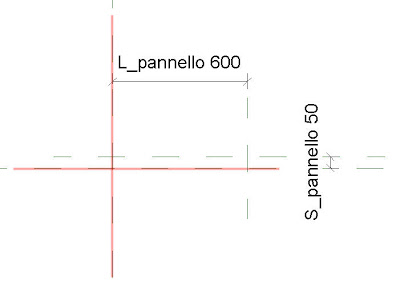
Vado sulla vista anteriore, traccio un piano orizzontale, quoto, parametro, nome H_pannello, dimensioni, tipo.
Come vedi uso parecchio i piani, potrei selezionarli e dargli un nome per potermici raccapezzare nel caso dovessero cominciare a diventare tanti...
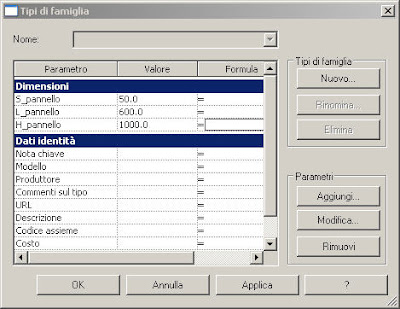
Adesso viene il bello: verifica!!!
Ti consiglio di verificare sempre la parametricità delle tue famiglie prima e dopo il tracciamento delle geometrie, ma già adesso son i piani di riferimento puoi controllare se qualcosa non va.
Sempre su Anteriore, clicca su tipi di familgia, nel raggruppamento dimensioni troverai i parametri che hai appena inserito; accanto al nome ci sono dei valori ceh sono quelli di "tracciamento" per così dire, e sono nella prima colonna; nella seconda colonna puoi notare un uguale: è lì che si usano le formule se hai i parametri di istanza ( che per la cronaca si distinguono da quelli di tipo perchè nel nome compare la dicitura "(default)".
Verificare significa andare a modificare a piacere i parametri che hai creato manualmente da questa tabella e cliccare su applica per verificare che i cambiamenti siano effettivamente apportati.
Se qualcosa non va...rifare!
Quindi agisci sul parametro H_pannello e cambialo, fai applica se è tutto ok, il piano si sposta.
Fai la stessa cosa dalla vista di pianta per gli altri due parametri.
Adesso che tutto funziona creiamo il pannello che si modificherà al variare dei parametri, assicurati di essere in vista di pianta al livello di riferimento.
Dalla barra di progettazione clicca su solidi>estrusione, e traccia un rettangolo che abbia i lati coincidenti con i piani di riferimento, adesso con il comando allinea seleziona prima i piani e poi le linee (usando il tasto tab se necessario per la selezione ciclica), e chiudi i lucchetti: questo dice che se il piano si sposta, si sposta la linea>>>>>quindi cambia geometria anche il solido!
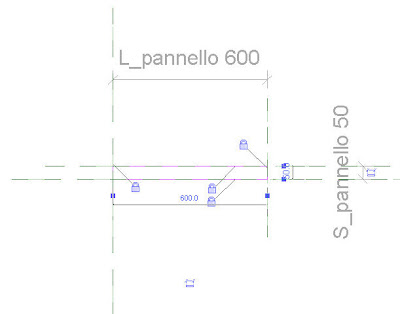
Benvenuto nel mondo della parametrizzazione.
Fai questa operazione per tutte le linee e clicca su termina estrusione ( l'altezza di default è 250mm, la cambierai dopo).
Torna nella vista anteriore e con il comando allinea porta la base superiore del pannello allo stesso livello del piano di riferimento che è regolato da H_pannello e chiudi il lucchetto ( visto! funziona anche sulle facce dei solidi già belle e fatte...avresti potuto fare un parallelepipedo di dimensioni arbitrarie e allineare le facce ai piani di rif in un secondo momento, lucchettando il tutto).
Ora definisci il materiale del pannello, anche questo mettilo parametrico. Per farlo aggiungi un parametro da tipi di famiglia, lo chiami materiale_pannello, materiali, raggruppi in materiali e finiture, tipo.
Se vuoi complicare la geometria per livelli di dettaglio superiori, usa gli stessi principi di base e comanda la visibiltà dei tuoi oggetti dalla barra delle opzioni.
Quando pensi che possa andare bene, slava con nome e importa il pannello nella famiglia di porta, lo inserisci come componente qunate volte vuoi e vedrai che il punto di inserimento dipende da dove si trovava la croce dei piani di riferimento che avevi all'inizio della creazione del modello generico del pannello.
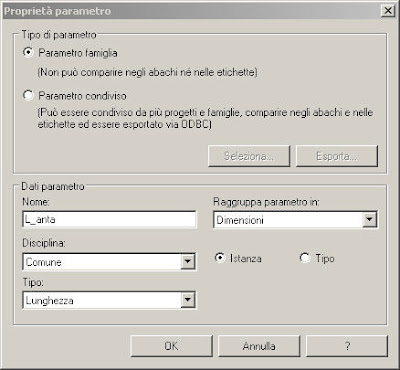
Il pannello ora ha dei parametri che devi collegare a quelli della porta. Da tipi di famiglia aggiungi un parametro che chiami L_anta, definito come lunghezza, dimensioni, istanza. nella colonna delle formule dopo l'uguale, metti Larghezza/2 ( o quello che hai, il concetto è che vuoi un parametro automatico che ti calcoli la metà della larghezza della porta per poi assegnarlo alla lunghezza del pannello).
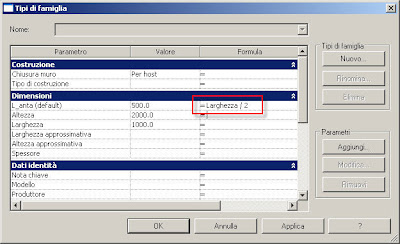
Fatto ciò selezioni il pannello, e sulle proprietà del tipo entri alla voce L_pannello e clicchi sul quadratino in fondo a dx della riga, dall'elenco dei parametri lunghezza disponibili selezioni L_anta, e dai ok finchè non esci. fai la stessa cosa per il parametro H_panello assegnandogli il parametro Altezza dell'apertura. Ora vincola la posizione del pannello a un lato dell'apertura allineando e lucchettando (ricorda di dare una gerearchia, prima si seleziona il rif e poi l faccia di ciò che vuoi che si sposti) e il gioco è fatto. Copia il pannello e vincola allo stesso modo sull'altro lato. Assegna il materiale ai pannelli allo stesso modo.
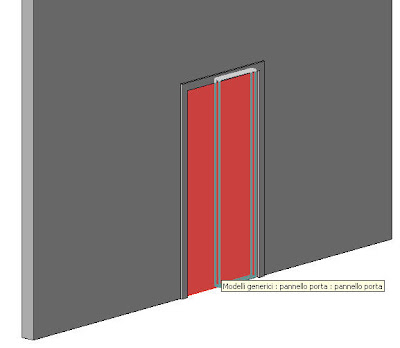
Dovresti avere una porta con i due pannelli adesso. Se provi a cambiare i parametri a tipi di famiglia e tutto va correttamente, la geometria e il resto devono cambiare.
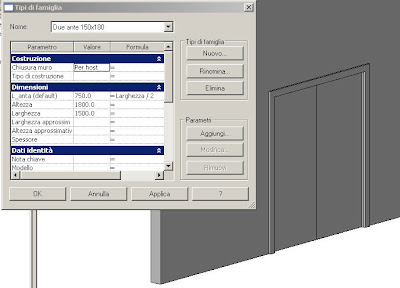
Per gli altri oggetti stesso discorso, usando bene gli altri comandidi solidi e vuoti, il nodo della questione è capire come si comporta una determinata cosa e analizzare il problema per ricondurlo ad elementi semplici.
Non tardare troppo a leggere la guida e le esercitazioni, sono davvero indispensabili, e cerca di sperimentare tutto appena puoi, altrimenti avrai sempre delle lacune che ti rallenteranno...
Spero che per cominciare ti dia delle basi sufficienti.
Alla prossima.
-paolo"
Per le evoluzioni della discussione rimando al forum.


